



Bir e-ticaret girişimcisi için en doğru strateji teknik altyapı seçimini özenli yapmaktır. Bu nedenle, altyapıyı sınama imkanı sunan ücretsiz veya kampanyalı kullanım hakları çok kıymetlidir. Bazı durumlarda olumlu izlenim oluşmasına rağmen farklı nedenlerle süreci tamamen sonlandırmak gerekebilir. Elbette bu durum Shopify için de geçerlidir. Peki, Shopify’da mağaza nasıl kapatılır? Shopify mağaza kapatma sürecini sizlere adım adım aktaracağız, fakat öncesinde bir noktaya dikkatinizi çekmek istiyoruz: Shopify mağazasını kapatma işlemi Shopify abonelik iptali aynı değildir. Ancak mağazanızı kapattığınızda aboneliğiniz de otomatik olarak iptal olacaktır. Bu size karmaşık mı göründü? Gelin detaylıca konuyu açıklığa kavuşturalım.
Shopify Mağazasını Kapatmadan Önce Bilmeniz Gerekenler
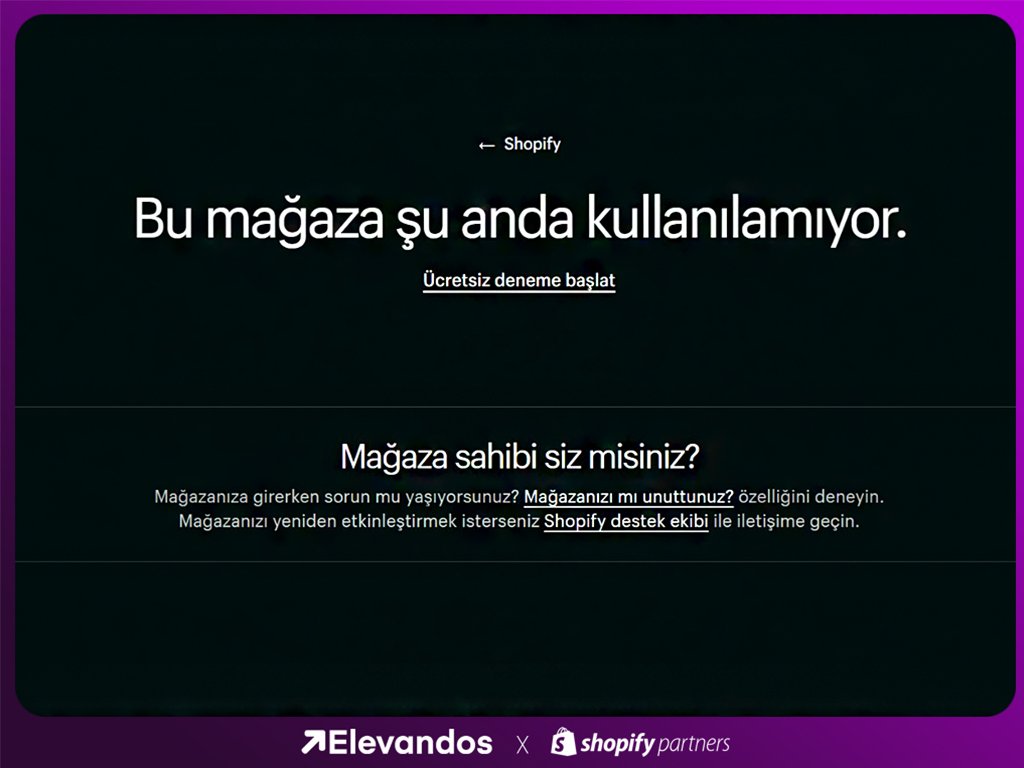
Shopify mağaza devre dışı bırakma adımlarını uygulamak istediğinizden emin misiniz? Çünkü bir süre sonra emeğinizi ve bağ kurduğunuz müşterilerinizi kaybedebilirsiniz. Elbette geri dönmek hiç de zor değil. Yine de Shopify mağaza silme işlemlerine başlamadan önce şunları göz önünde bulundurmalısınız:
- Mağazanızı kapattıktan sonra, yeniden etkinleştiremediğiniz sürece Shopify yöneticisine erişim sağlamanız mümkün değildir. Müşteriler de mağazaya erişim sağlamaz ve sipariş oluşturamaz.
- Shopify’daki bilgileriniz sadece 2 yıl saklanır. Mağazanızdaki müşterilerin verilerinin silinmesi için talepte bulunma Shopify Destek ekibiyle iletişime geçmeniz gerekir.
- Mağazanızı kapattıktan sonra yeni bir Shopify mağazası açabilir, hatta önceki mağazanızın adını kullanabilirsiniz. Ancak önceki URL’yi kullanmanız mümkün değildir.
Shopify mağaza silmesürecinden sonra şikayet edilen konulardan biri ücretin tahsil edilmesidir. Bu noktada şunu unutmamak gerekir: Mağazayı kapattığınızda gelecek Shopify abonelik ücretlerini direkt olarak durdurmuş olursunuz, fakat kapatma işleminden önce ödenmemiş ücretlerin silinmesi söz konusu değildir. Seçmiş olduğunuz abonelik planına göre ödenmemiş ücretleri ödemeniz gerekir.
Mağazanızı tamamen kapatsanız da 2 yıl boyunca verilere ulaşabilirsiniz, fakat biz yedek almanızı öneriyoruz. Shopify’da;
E-ticarete Bugün Başlayın!
Elevandos ile profesyonel e-ticaret sitenizi bugün oluşturun.
Şimdi Başlayın- Ürün listesini,
- Sipariş geçmişini,
- Tema dosyalarını,
- Ürün görselleri ve logo gibi önemli dosyaları yedekleyebilirsiniz.
Shopify mağaza verileri yedeklemesi için ilgili bölümden dışa aktar seçeneğini kullanabilirsiniz.
Mağazanızı kapatmak istemenizin nedeni satışlarınızdaki düşüş mü? Bu düşüş sezonla veya uyguladığınız pazarlama stratejisiyle ilgili olabilir. Belki de pazarlama ve bütçe optimizasyonu için sadece biraz daha zamana ihtiyacınız vardır. Mağazanızı tamamen kapatmadan önce şu seçeneği değerlendirmeye ne dersiniz: Mağazanızı geçici olarak durdurun.
Mağazanızı geçici olarak durdurmak için Shopify’da iki alternatifi değerlendirebilirsiniz:
- Duraklat ve Geliştir planına geçiş yaparak satışlara ara vermek
- Gizli mod ile müşterilerin mağazaya erişmesini ve sipariş vermesini önlemek.
Aşağıdaki tabloda Shopify mağaza kapatma ile geçici olarak durdurma arasındaki farkları daha net görebilirsiniz:
| Shopify Mağaza Kapatma | Shopify Mağazasını Geçici Olarak Durdurmak |
| Mağaza devre dışı kalır. Mağazanın yeniden kullanılması için etkinleştirilmesi gerekir. | Sipariş işlemleri gibi süreçler geçici olarak durdurulur. |
| Mağaza kapandıktan sonra abonelik ücreti alınmaz. | Shopify abonelik ücreti daha düşük ödenir. (9 dolar) |
| Veriler 2 yıl süreyle saklanır. | Yönetici paneli üzerinden verilere erişmek mümkündür. |
| Müşterilerin Shopify mağaza erişimi yoktur. Dolayısıyla sipariş veremez. | Müşteriler ürünleri görebilir, fakat herhangi bir ürünü satın alamaz. |
Shopify mağazanızı kapatmak yerine durdurmayı mı tercih ediyorsunuz? Yanıtınız evet ise işte adım adım mağaza durdurma süreci ↓
- Shopify yönetici paneline kullanıcı bilgilerinizle giriş yapın.
- Shopify mağaza ayarları bölümünden plan seçeneğine tıklayın.
- Duraklat ve geliştir seçeneğini seçin.
- Ücret gibi detayları gözden geçirdikten sonra yaptığınız seçimi onaylayın.
Elevandos notu: Shopify’da mağazanızı kapattınız ve yeni bir mağaza mı açmak istiyorsunuz? O halde şu içeriğimize göz atmalısınız: Shopify Mağaza Açma (Adım Adım Rehber).
Shopify Mağazası Nasıl Kapatılır?
Datarefs’in 2026’da yayımlamış olduğu rapora göre, dünyada 6,9 milyon Shopify mağazası aktif olarak hizmet veriyor. Türkiye’deki kullanım oranına ilişkin net bir veri bulunmuyor, fakat Türkiye’de de kullanım oldukça yaygın. Ancak Shopify ile e-ticarette yapılan en yaygın hatanın, açık faturalar ve operasyonel sorunlar detaylıca gözden geçirilmeden mağazayı kapatmak olduğunu görüyoruz. Shopify mağaza kapatma konusunda kararlıysanız şu 7 adımı izleyebilirsiniz↓
1.Panele Giriş Yapın
Kullanıcı bilgilerinizle Shopify yönetici paneline giriş yapın. Giriş bilgilerinizi hatırlamıyorsanız yeni bir şifre edinmelisiniz. Bunun için “Şifrenizi mi unuttunuz?” seçeneğine tıklamalısınız. Daha önce kullandığınız şifreden farklı, harf ve rakam kombinasyonundan oluşan güçlü bir şifre kullanmalısınız.
2.Üçüncü Taraf Uygulamalarını İptal Edin
Shopify mağaza kapatma sürecinde genellikle gözden kaçırılan aşama bu aşamadır. Birçok kişi Plan ve İzinler seçeneğiyle devam eder. Bu durumda sürpriz olarak görülen ücretler ortaya çıkar. Mağazanızı kapatmadan önce, uygulamaların abonelik ve ücretlendirme şartlarını yeniden gözden geçirin. Shopify’da üçüncü taraf uygulamalarını iptal etmek için Uygulamalar bölümüne gidin. Kaldırmak istediğiniz uygulamayı bulup silin.
3.Özel Alan Adınızı Aktarın
Mağazanızı kapatmadan önce domain ile ne yapacağınızı kararlaştırmalısınız. Bunun için üç seçeneğiniz var:
- Domaini başka bir Shopify mağazasında kullanmak
- Domaini başka domain hizmeti veren bir firmaya aktarmak
- Hiçbir şey yapmadan domainin sürenin sonunda tamamen iptal olmasını sağlamak
Shopify mağaza ayarlarında Alan Adları bölümünde alan adı ile ilgili işlemlerinizi gerçekleştirebilirsiniz.
İpucu: Mağazanız kapandıktan sonra yönetim paneline erişmeniz mümkün değildir. Bu nedenle alan adınızı başka bir platformda kullanmaya devam etmek istiyorsanız transfer işlemini atlamamalısınız.
İpucu: Alan adınızı başka bir sağlayıcıdan satın aldıysanız transfer işlemlerini ilgili sağlayıcının paneli üzerinde gerçekleştirmelisiniz.
4.Veri Tabanını Yedekleyin
Shopify mağazanızı yeniden açmak istediğinizde keşke dememek için veri yedekleme aşamasını es geçmemelisiniz. Shopify’da veri tabanınızı CSV dosyasına dışa aktararak yedekleyebilirsiniz. Örneğin, ürün bilgilerini (görsel URL’leri, SEO metinleri vb.) CSV dosyası olarak dışa aktarmak için şu adımları izlemelisiniz: Ürünler < Tüm ürünler < İlgili Ürün < Dışa Aktar.
İpucu: Daha sonra mağazanızı yeniden aktifleştirirseniz veya farklı bir platform üzerinden e-ticarete devam ederseniz sosyal medyada yeniden pazarlama sürecinde müşteri ve sipariş verilerine ihtiyacınız olacaktır.
5. Plan Bölümüne Gidin
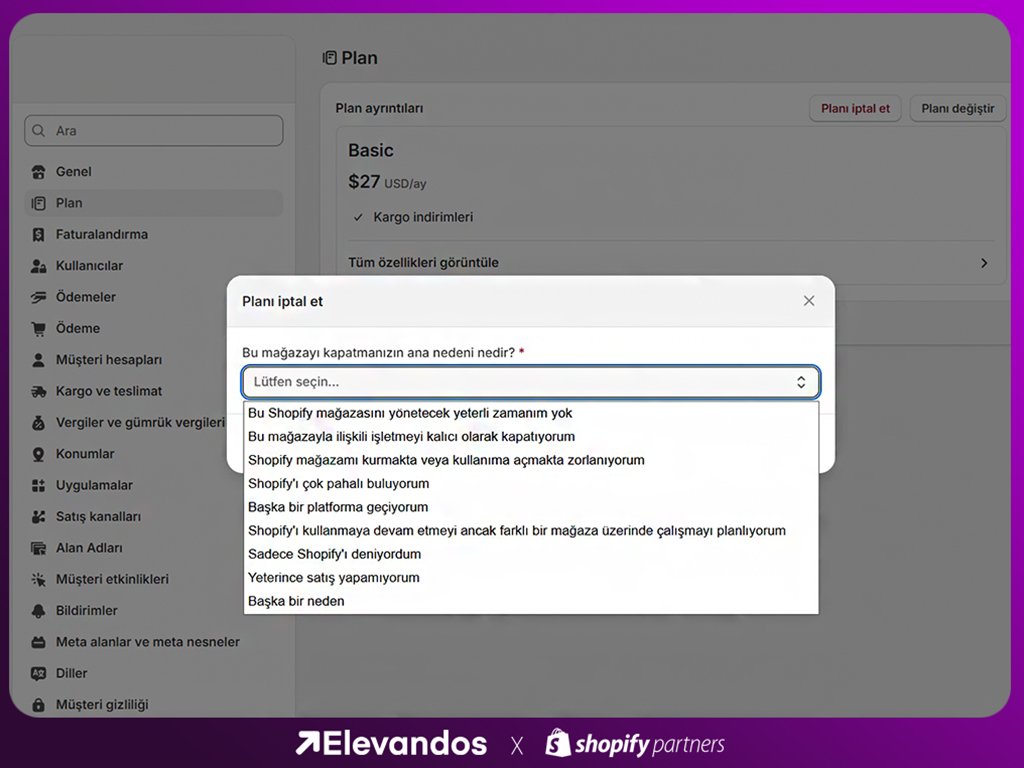
Verilerinizi yedekleyip domain transferini gerçekleştirdiyseniz Shopify mağazasını kapatmak için son aşamalara geldiniz demektir. Ayarlar menüsüne tıklayın. Plan bölümünde abonelik planınızla ilgili bilgileri bulabilirsiniz. Detayları yeniden inceleyebilirsiniz. Ücretli plandaysanız Planı İptal Et seçeneğine tıklayın. Bu noktada karşınıza devre dışı bırakma nedenleri çıkar. Bu nedenler şu şekildedir:
- Bu Shopify mağazasını yönetecek yeterli zamanım yok.
- Bu mağazayla ilişkili işletmeyi kalıcı olarak kapatıyorum.
- Shopify mağazamı kurmakta ve kullanıma açmakta zorlanıyorum.
- Shopify’ı çok pahalı buluyorum.
- Başka bir platforma geçiyorum.
- Shopify’ı kullanmaya devam etmeyi ancak farklı bir mağaza üzerinde çalışmayı planlıyorum.
- Sadece Shopify’ı deniyordum.
- Yeterince satış yapamıyorum
- Başka bir neden
Shopify’ı kapatmak istemenizin nedenini seçtikten sonra Devam butonuna tıklayın.
6.Şifrenizi Girin
Shopify güvenlik önlemi nedeniyle işlemi direkt olarak onaylamaz. Şifrenizi yeniden girmeniz gerekir. Yeniden şifre girişi yaptıktan sonra Şimdi Devre Dışı Bırak seçeneğine tıklayın.
7.E-posta Adresinizi Kontrol Edin
Mağazanızı kapatma işlemleri yeniden şifrenizi girdiğinizde bitmiş demektir. Tek yapmanız gereken onay e-postasını beklemektir. Bu e-posta geldiğinde mağazanızın resmi olarak kapatıldığı kesinleşir. E-posta spam kutusunda dahi yoksa Shopify hesabında kayıtlı olan e-posta adresi farklı olabilir. Adresin doğru olduğundan eminsiniz, fakat yine de onay e-postası gelmiyor mu? Öyleyse Shopify Destek ekibiyle iletişime geçmelisiniz.
İpucu: Mağazanızı kapatmanızı sağlayacak o son tıklamayı yapmadan önce kalan bakiyenizi kontrol edin. Aktif olarak devam eden bir üçüncü taraf uygulaması faturalandırmanın devam etmesine neden olur.
Elevandos notu: OpenAI’ın Shopify’ın ilk e-ticaret partneri olduğunu biliyor muydunuz? Farklı bir pazarlama stratejisi uygulayarak mağazanızı finansal nedenlerle kapatmak zorunda kalmaktan kurtulabilirsiniz. Şu içeriğimizi okuyarak detaylı bilgi alabilirsiniz: ChatGPT Reklamları Nedir? Nasıl Reklam Verilir?
Shopify Mağazasını Devre Dışı Bırakma Hakkında SSS
Shopify mağazasını kapatınca üçüncü taraf uygulamalara ne olur?
Shopify’ mağaza kapatma sürecinde ikinci aşamada üçüncü taraf uygulamaları kaldırmaktır. Entegre çalışan herhangi bir uygulama kapatılmadığı sürece mağaza kapatılsa dahi ücret almaya devam eder. Ödenmemiş borçlar varsa mağazanızı tamamen devre dışı bırakabilmeniz mümkün değildir.
Shopify mağazamı kapatınca ödediğim ücret iade edilir mi?
Resmi Shopify politikası gereği ödenen ücretlerin iadesi istisnai durumlar dışında yapılmaz. Faturalandırma hatası gibi durumlarda, aylık planda 7 gün, yıllık planda ise 30 gün içinde Shopify’dan inceleme talep edebilirsiniz. Ancak talebinizin ücret iadesi ile karşılık bulacağı kesin değildir.
Shopify mağazamı kapatmayıp farklı bir Shopify planına geçebilir miyim?
Shopify’ı kapatmak isteme nedeniniz aylık maliyetlerin fazla olması ise daha düşük ücretli bir plana geçmeyi tercih edebilirsiniz. Ancak düşük planda bazı özelliklerden yararlanamayabilirsiniz. Yine de maliyet bütçenizi aşıyorsa mağazanızı kapatmak yerine geçici olarak durdurabilirsiniz.
Shopify mağazamı kapattıktan sonra tekrar açılabilir mi?
Kapattığınız Shopify mağazasını yeniden etkinleştirebilirsiniz. Ancak Shopify verilerinizi iki yıl boyunca saklar. Bu sürenin ardından verileriniz kalıcı olarak silinebilir.
Shopify mağazasını kapatınca alan adına ne olur?
Shopify mağaza kapatma işlemi onaylandıktan sonra mağaza sahibi yönetim paneline erişim sağlayamaz. Bu nedenle alan adını başka hosting veya e-ticaret sağlayıcısı ile kullanabilmek için mağazayı kapatmadan önce transfer işlemini gerçekleştirmeniz gerekir. Transfer için Ayarlar < Alan Adları < Transfer adımlarını izleyerek transfer kodunu (EPP kodu olarak da bilinir) alabilirsiniz.
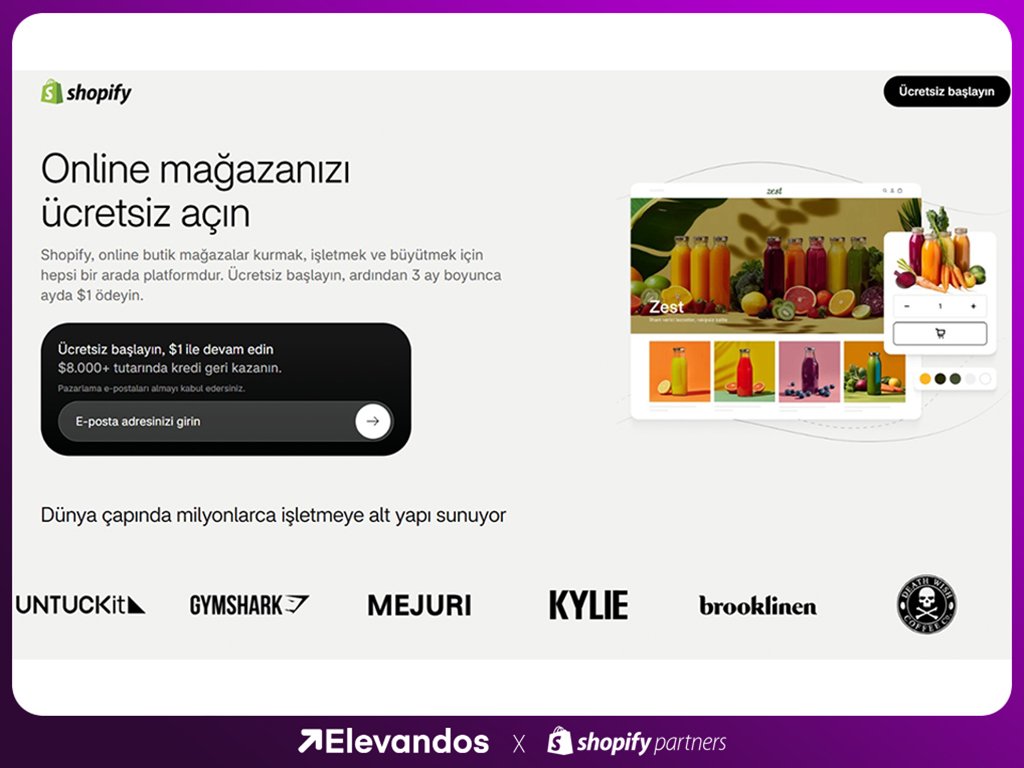
Shopify PCI DSS uyumluluğuna sahip, güvenli bir platformdur. SMS, sepet hatırlatma, hediye kartları gibi birçok özellik ücretsizdir. Abonelik ve komisyon ücretleri nispeten düşüktür. E-ihracat için uygun yapıdadır. Tüm bunlara ek olarak birçok avantajı bulunan Shopify mağazanızı kapatmadan önce yeniden düşünmenizi öneririz.
Shopify mağazasını kapatmak istemenizin nedeni yönetim panelinin karmaşık gelmesi veya SEO gibi adımları atlamış olmanızdan kaynaklanan düşük satışlar olabilir. Shopify Partner Ajansı Elevandos olarak 2026’da açtığımız 46 Shopify e-ticaret sitesinden siparişlerini yönetmekte güçlük çeken sadece 4 iş ortağımız oldu.
Shopify’da daha farklı bir stratejiyle ilerlemek veya yeni bir mağaza açarak en baştan başlamak ister misiniz? Yanıtınız evet ise gelin e-ticaret dünyasında birlikte sağlam adımlar atalım. Biz Shopify ile büyüyen girişimcilik hikayelerine vesile olmanın heyecanını yaşıyoruz. Daha fazla ipucu için Elevandos Blog’u takip etmeyi unutmayın. Sorularınız için veya teklif almak için bizimle iletişime geçebilirsiniz.
Elevandos ile Markanızı Büyütün
Dijital pazarlama stratejilerimizle online görünürlüğünüzü artırın.
Şimdi Başlayın